
Оригинал: I Let n8n Automate My Life for 7 Days — Here’s What Happened
Перевод для канала Мы ж программист
Вам необходимо начать использовать n8n прямо сейчас.
Я говорю это не на пустом месте. Я программист, я могу писать свои собственные скрипты, автоматизировать задачи и создавать инструменты с нуля. Но когда я открыл для себя n8n, я был честно потрясен. Это самая мощная платформа для автоматизации, которую я когда-либо пробовал. Она не просто экономит мое время — она увеличивает мою продуктивность в десять раз и более.
Как у человека, работающего с 9 до 5, мое время невероятно ценно. И я уверен, что вы чувствуете то же самое. Вот почему я обратился к n8n. Позвольте мне показать вам, что именно он делает для меня ежедневно:
- Он автоматически загружает последние новости, извлекает новые видео с YouTube-каналов, на которые я подписан, и отправляет все прямо в мой Discord.
- Он сканирует Reddit в поисках самых популярных постов и аккуратно сохраняет их в Google Sheet.
- Он даже собирает популярные темы из Интернета, пропускает их через ИИ для генерации статей, а затем публикует эти посты прямо в моем блоге WordPress.
Все это происходит, пока я сосредоточен на своей основной работе. А что самое удивительное? Вам не нужно быть программистом, чтобы делать то же самое. Автоматизация вышла за рамки программирования — теперь любой может создавать рабочие процессы, которые управляют его жизнью на автопилоте.
Так что же такое n8n? Это инструмент для автоматизации рабочих процессов с открытым исходным кодом.
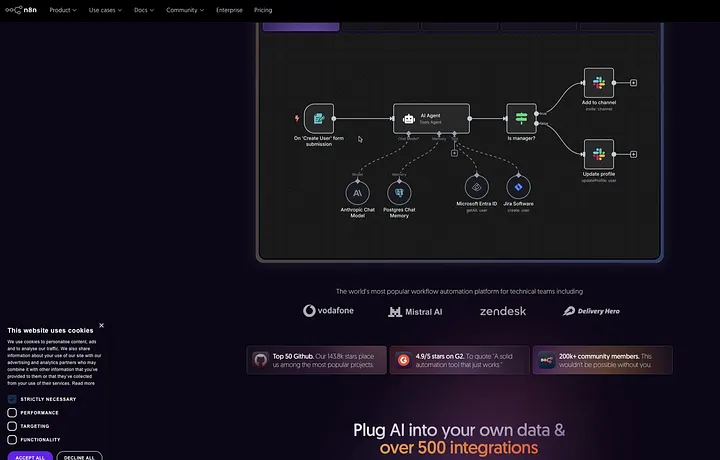
Если вы пользовались Zapier или Make, то почувствуете себя как дома — но с n8n вы быстро поймете, что он гораздо более гибкий, конфиденциальный и мощный. А если вы никогда раньше не пользовались инструментами автоматизации, не волнуйтесь. К концу этой статьи вы будете создавать свои первые рабочие процессы как профессионал.
n8n предоставляет визуальный редактор, в котором вы можете перетаскивать узлы — никакого программирования не требуется. Он интегрируется с более чем 500 сервисами: Google, Slack, Telegram, Notion, GitHub, MySQL, WordPress и многими другими.
И вот как вы можете начать уже сегодня. Есть три способа установить и использовать n8n:
- Самый простой вариант — официальный облачный сервис. Просто зарегистрируйтесь, получите бесплатную 14-дневную пробную версию и начните создавать рабочие процессы. После пробного периода стоимость начинается от 20 долларов в месяц.
- Более дешевый вариант — использовать управляемый сервис n8n, например, от Hostinger, который стоит всего 4,99 доллара в месяц.
- А если вы хотите получить его совершенно бесплатно, вы можете самостоятельно развернуть его локально с помощью Docker. Это требует больше настроек, но дает вам полный контроль.
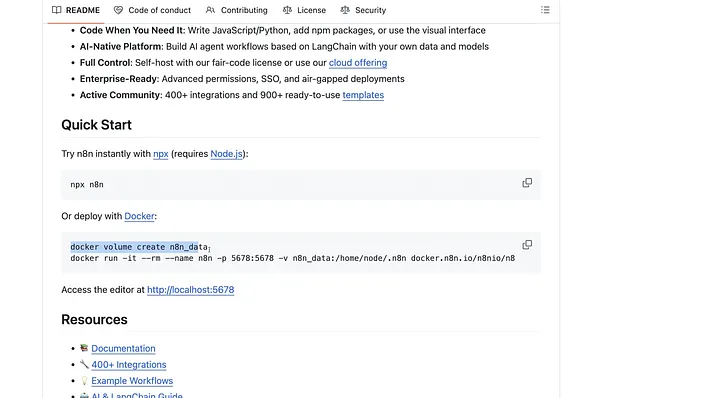
В этой статье я расскажу вам о каждом из этих вариантов, покажу, как настроить первые рабочие процессы, и поделюсь некоторыми из моих любимых реальных примеров автоматизации. Так что берите кофе — приступим.
Давайте вместе начнем создавать наши первые рабочие процессы в n8n.
Если вы используете n8n впервые, первым делом нужно создать учетную запись.
Пройдите регистрацию, введя свой адрес электронной почты, выбрав пароль и заполнив регистрационную форму.
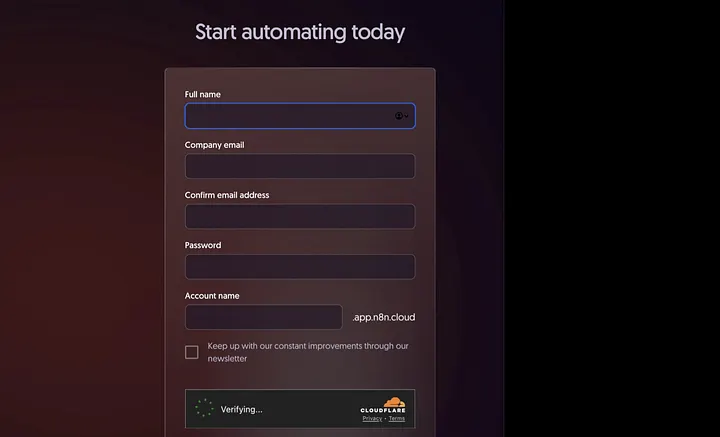
После регистрации вы получите подтверждающее письмо по электронной почте. Просто откройте его и перейдите по ссылке, чтобы подтвердить свою учетную запись.
После этого вам будет предложено ответить на несколько коротких вопросов о себе и о том, как вы планируете использовать n8n. Не беспокойтесь по поводу этих вопросов — вы можете просто выбрать любой из вариантов, чтобы быстро завершить настройку.
И вот так вы попадаете в редактор рабочих процессов n8n — главную панель управления, где все ваши автоматизации оживают.
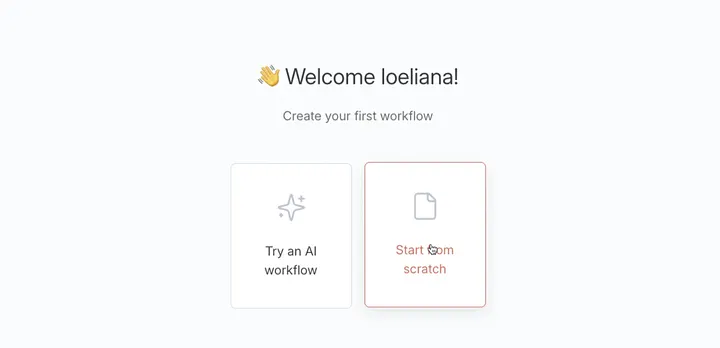
Теперь у вас в руках ключ к совершенно новому миру.
Начнем с малого — решим одну из тех повседневных проблем, с которыми сталкиваемся все мы.
Вы когда-нибудь чувствовали, что постоянно отстаете, не успевая следить за последними новостями? Мне всегда приходится отслеживать слишком много: Hacker News, субреддиты, YouTube, X, технологические блоги… Список бесконечен. И как бы то ни было, в сутках все равно только 24 часа — невозможно успеть все.
Вот идеальная отправная точка для автоматизации: давайте создадим рабочий процесс, который будет собирать последние новости, посты на YouTube и subreddit, а также обновления в сфере технологий, а затем отправлять вам ежедневный дайджест прямо на почту.
Давайте пройдемся по первым шагам создания этой автоматизации в n8n:
Шаг 1: добавляем триггер
Нажмите “Add first step”
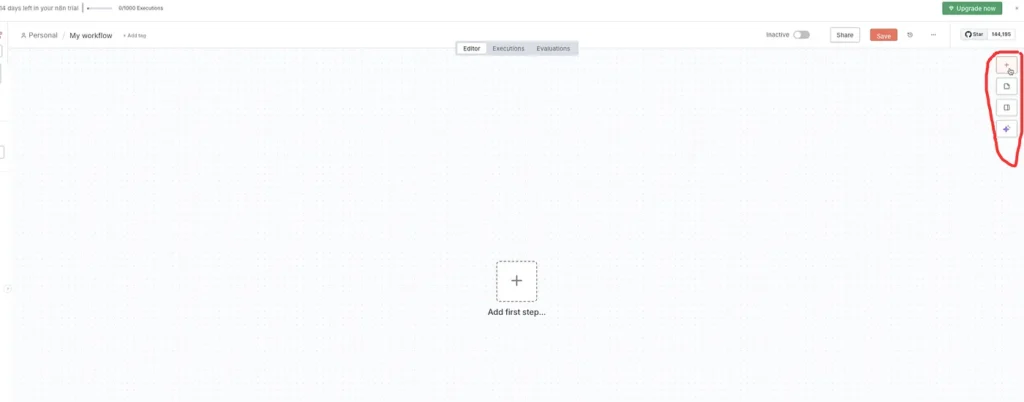
и выберите Trigger Manually.
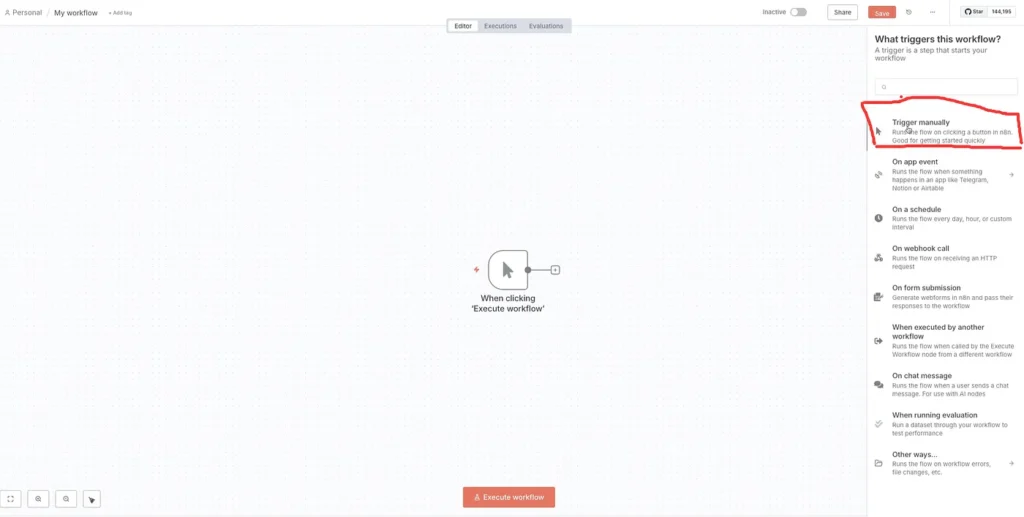
Это обязательный шаг, поскольку каждый рабочий процесс в n8n начинается с триггера. Считайте его отправной точкой — без него рабочий процесс не будет знать, когда и как запускаться.
После выбора триггера вы увидите, что он добавлен на холст.
Нажмите Enter или щелкните, чтобы просмотреть изображение в полном размере.
Шаг 2: добавляем узел RSS Read
Затем нажмите кнопку «+» в правом верхнем углу, чтобы добавить второй узел.
Вбейте в поиске «RSS», затем выберите «RSS Read».
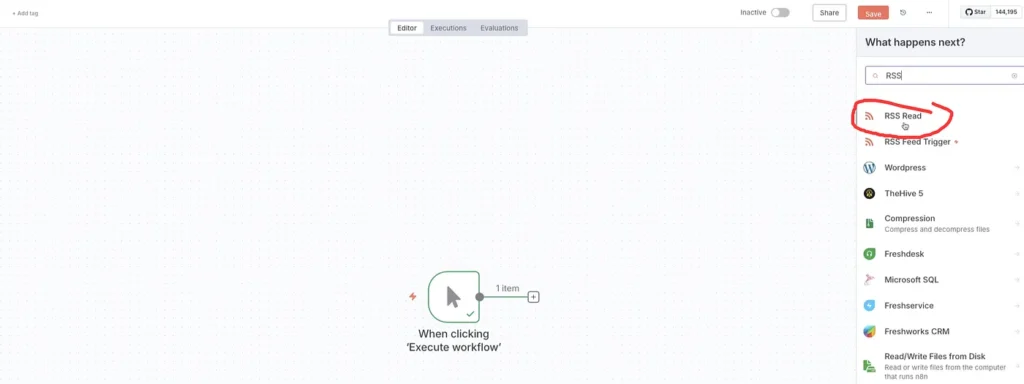
Этот узел используется для получения последних данных с веб-сайтов, которые предоставляют RSS-каналы — а таких сайтов очень много.
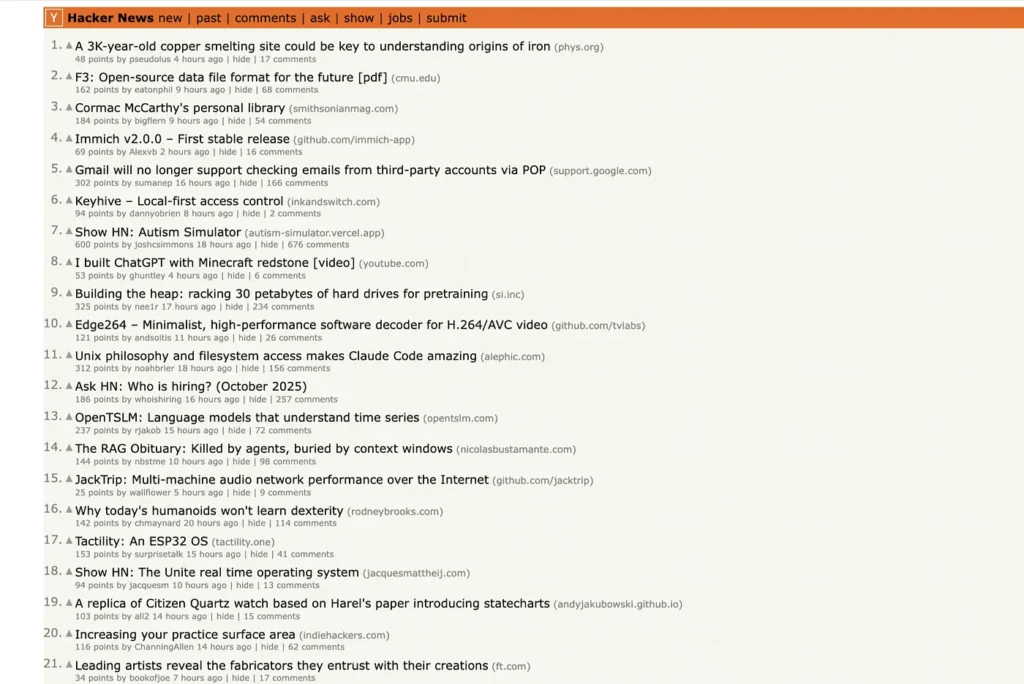
Например, Hacker News предоставляет свою ленту по адресу: https://news.ycombinator.com/rss
Скопируйте этот адрес в поле Parameters → URL узла RSS Read.
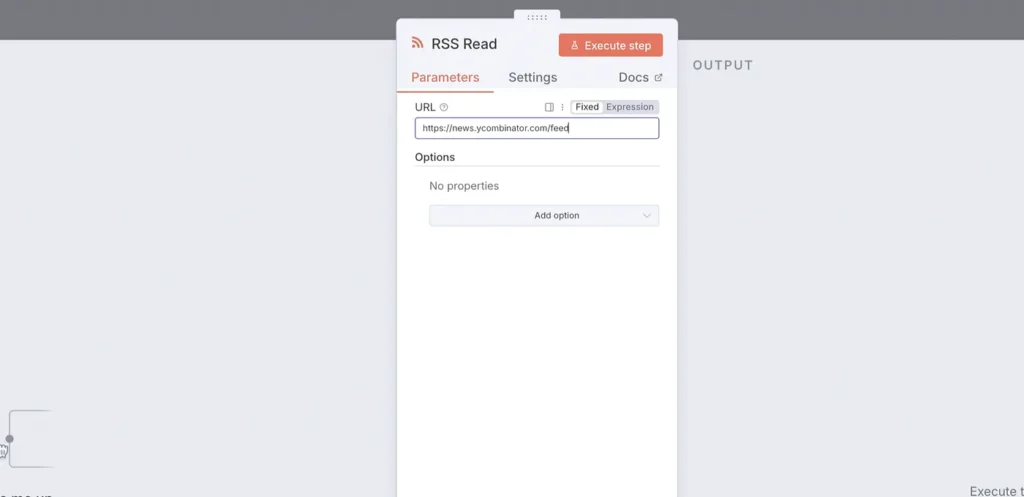
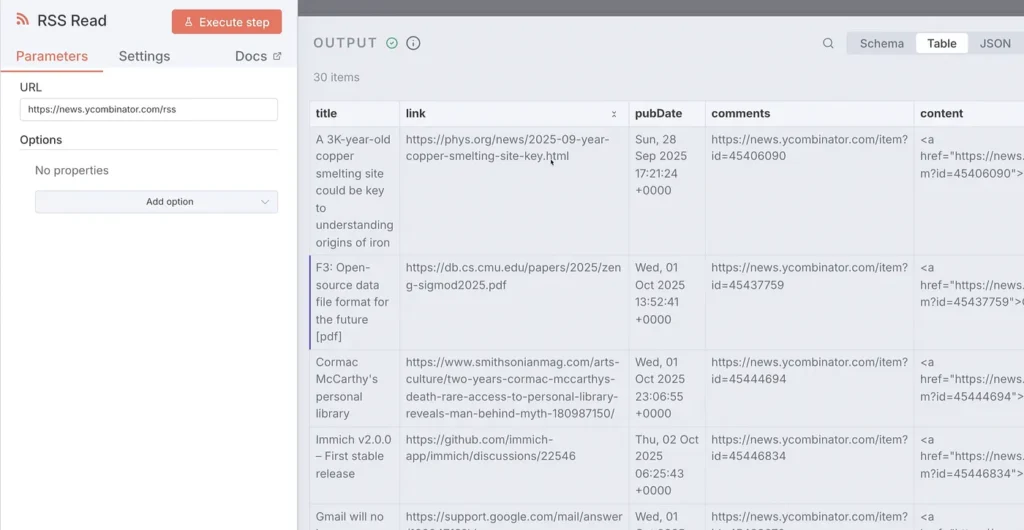
Теперь нажмите Execute step.
Справа, на панели «Вывод», вы увидите результаты: около 30 элементов, взятых непосредственно из Hacker News.
Описание окна узлов
Когда вы нажимаете дважды на любой узел, вы видите три ключевых панели:
- Ввод слева (какие данные поступают)
- Конфигурация узла посередине (где вы устанавливаете параметры)
- Вывод справа (результаты шага)
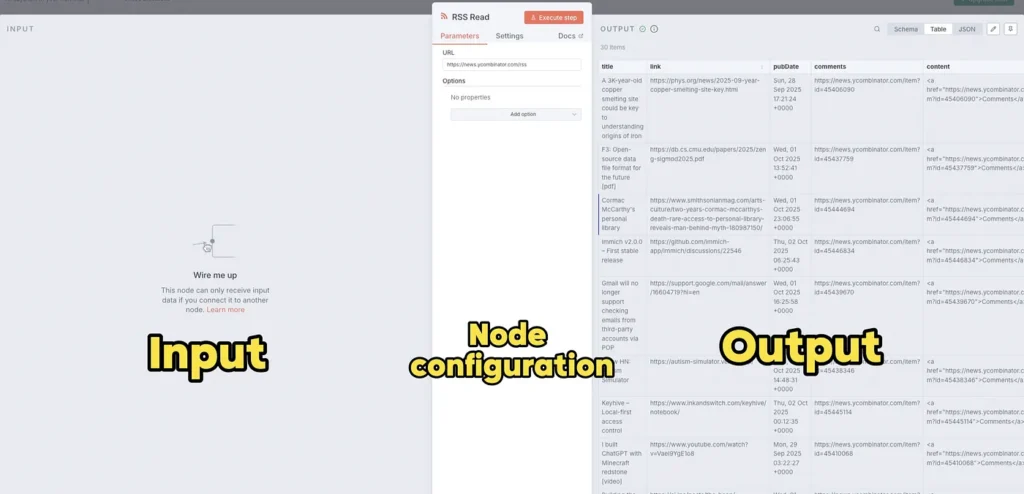
Вывод можно просмотреть в формате схемы, таблицы или JSON.
Глядя на вывод для Hacker News, вы можете явно определить детали типа заголовков, ссылок, дат публикации и ссылок на комментарии.
Шаг 3: пробуем другую ленту
Давайте попробуем другой сайт — Hackernoon.
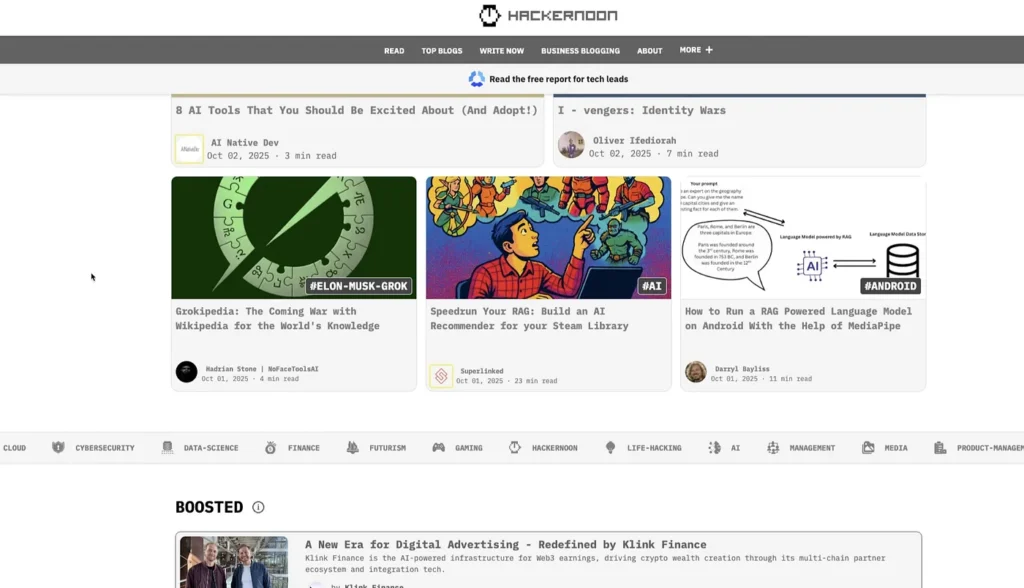
Их RSS лента: https://hackernoon.com/feed
Вставьте этот URL в поле URL узла и запустите выполнение.
В этот раз вывод отображает более 20 элементов, включая информацию об авторе, заголовки, даты публикаций и даже содержимое статьи.
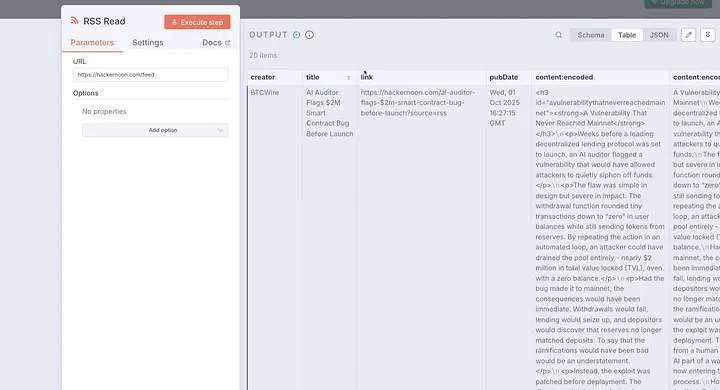
Помните: количество элементов, которое вы получаете, не контролируется n8n. Оно определяется каждой RSS лентой. И структура данных может меняться от сайта к сайту.
Шаг 4: подключаем рабочий процесс
Теперь мы можем соединить наш Manual Trigger с узлом RSS Read.
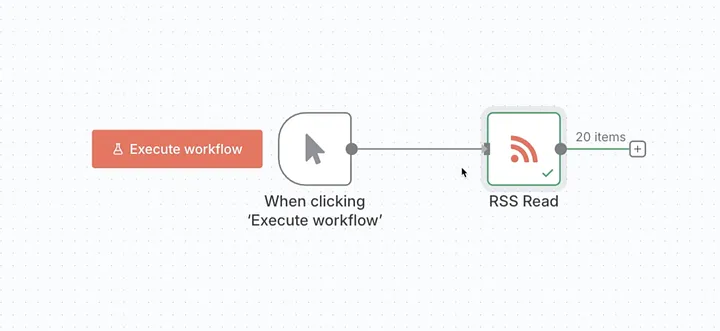
Это дает нам простейший возможный рабочий процесс: один триггер, один RSS-парсер.
Чтобы протестировать это, кликните на узел триггера и запустите рабочий процесс (Execute workflow).
Когда он успешно завершится, дважды кликните на узел RSS Read, и вы увидите загруженные результаты в панели вывода.
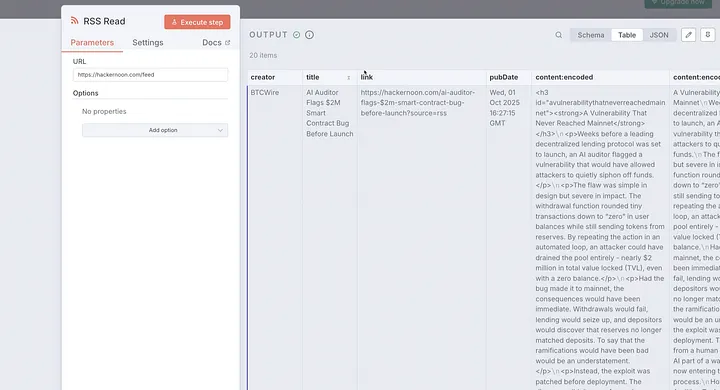
И вот так вы создали свой первый рабочий процесс: триггер, который запускается и собирает последние данные из RSS-канала. Это основа для автоматизации вашего личного ежедневного дайджеста.
Далее добавим новый узел, чтобы рабочий процесс мог активно отправлять нам сообщения. Таким образом, вместо того, чтобы проверять результаты внутри n8n, мы будем получать обновления прямо туда, куда нам нужно. В этом примере мы будем использовать Discord.
Шаг 1: добавим узел Discord
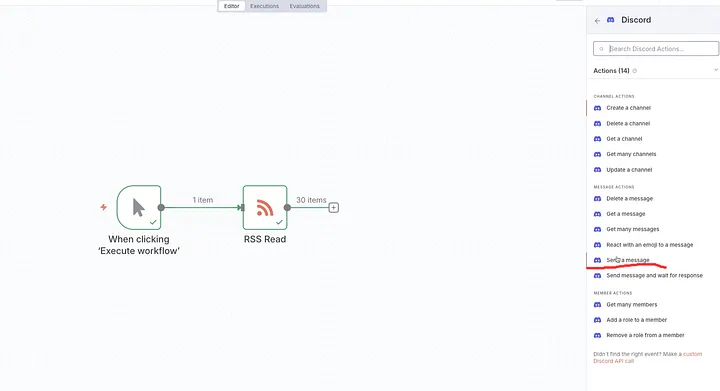
Нажмите кнопку «+», чтобы добавить еще один узел, затем найдите Discord.
Вы заметите, что Discord предоставляет множество различных действий: создание каналов, удаление каналов, получение сообщений, отправка сообщений и многое другое.
Для нашего сценария выберите Send a Message.
Шаг 2: настроим соединение
После добавления узла вы увидите, что для него требуется несколько параметров: тип подключения и учетные данные.
В качестве типа подключения выберите Webhook (это самый простой вариант).
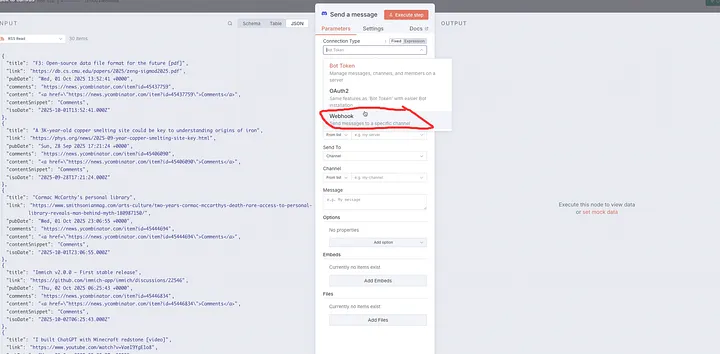
Для учетных данных выберите Create New Credential.
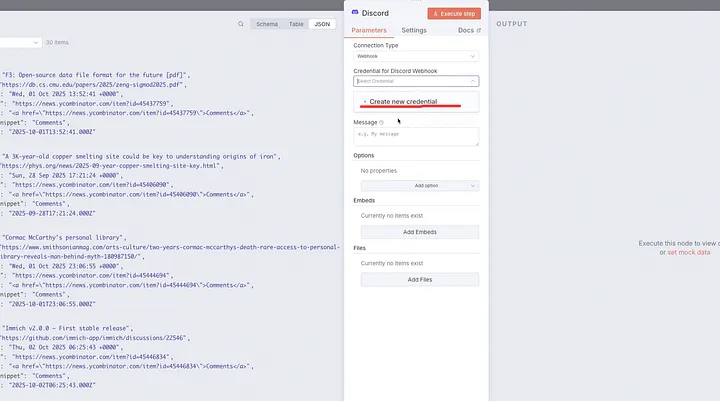
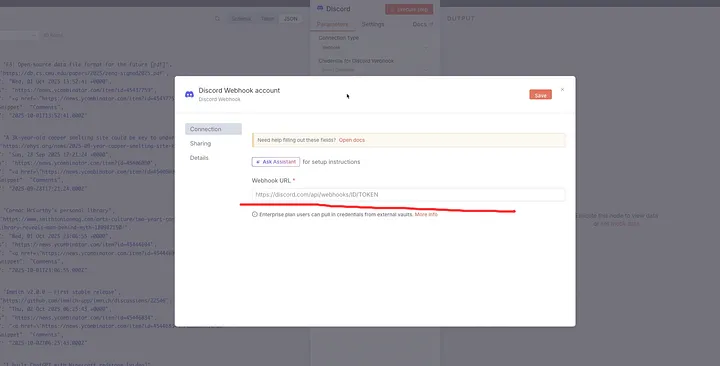
Здесь мы должны ввести Webhook URL для Discord.
Шаг 3: создаем вебхук Discord
Зайдите на свой сервер Discord и создайте новый канал.
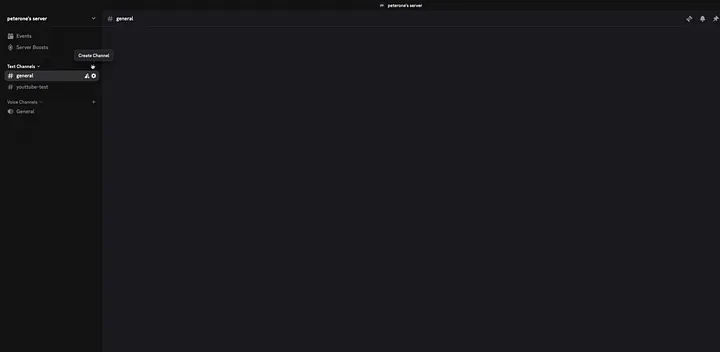
В моем случае я назвал его noon-message.
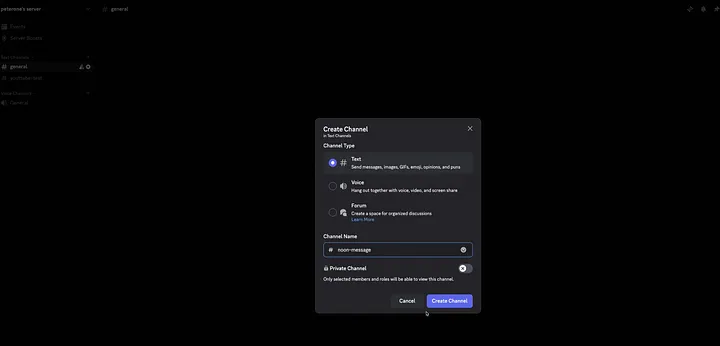
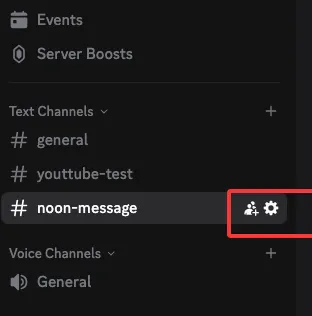
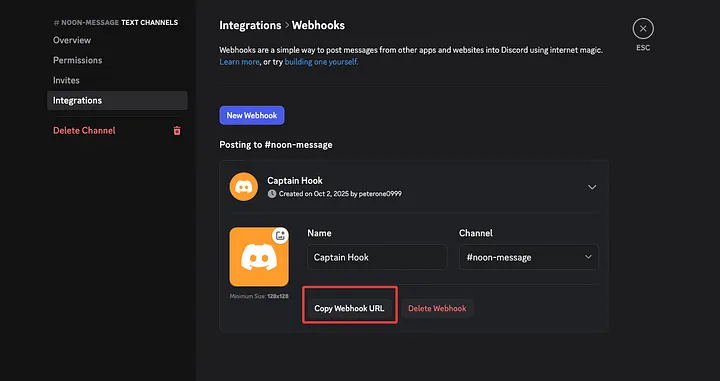
Нажмите на иконку настроек рядом с названием канала.
В левом меню нажмите Integrations.
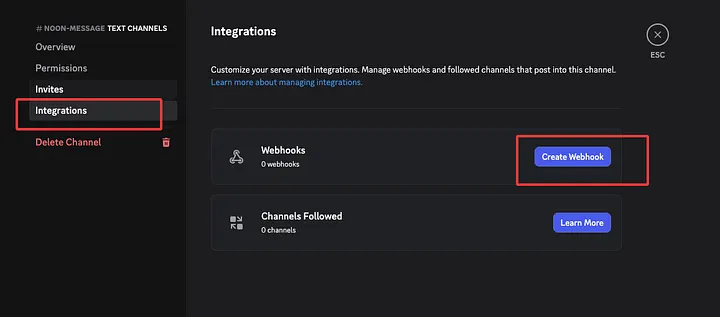
Справа нажмите Create Webhook.
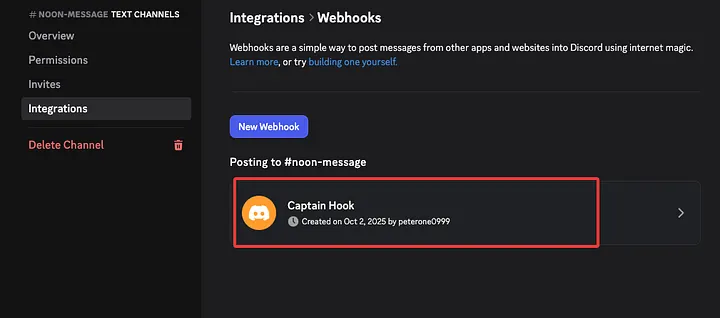
Появится новый вебхук, нажмите на него и скопируйте Webhook URL.
Шаг 4: добавим вебхук в n8n
Вернитесь в n8n и вставьте скопированный URL вебхука в поле Credentials, затем сохраните форму.
Теперь учетная запись настроена.
Чтобы протестировать, перейдите в поле Message узла Discord и напечатайте что-то типа: hello hackernoon
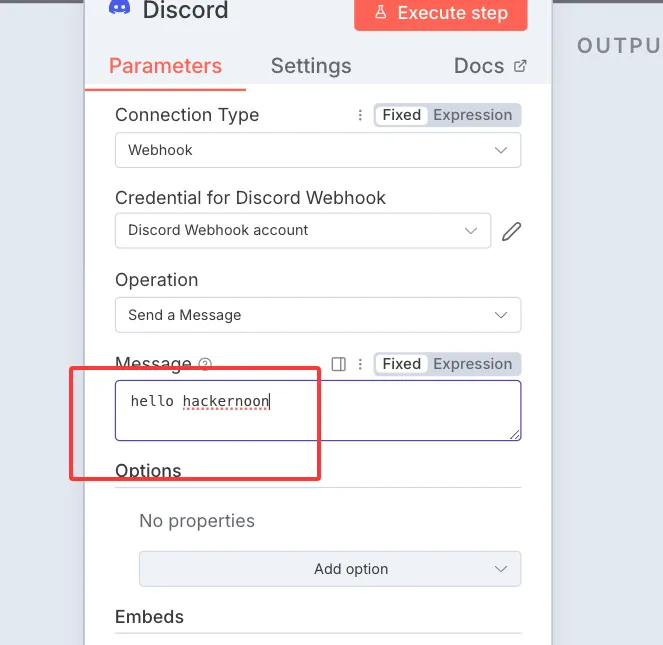
Нажмите Execute step.
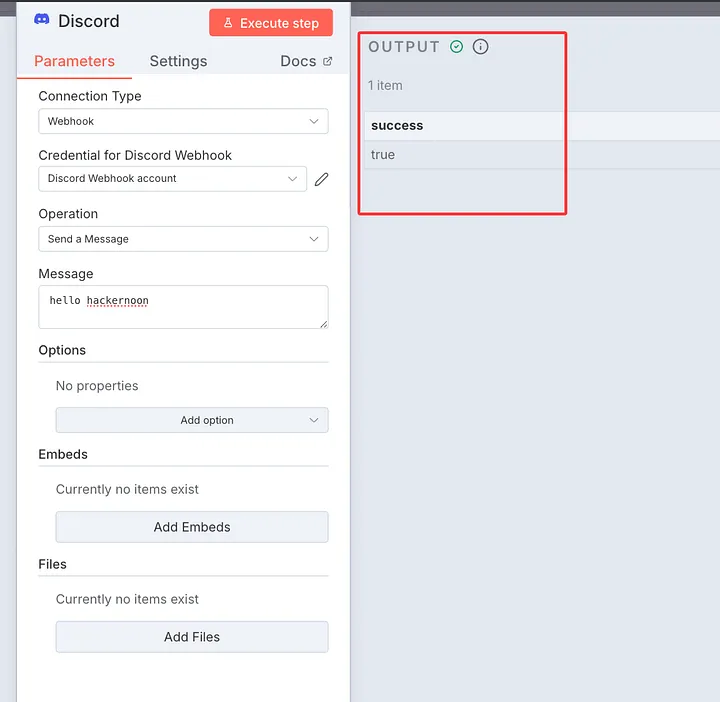
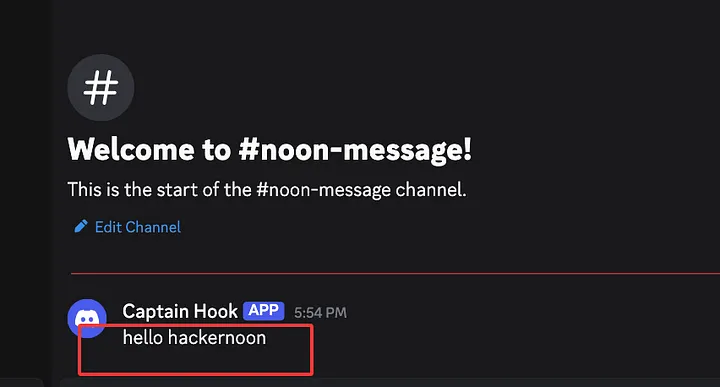
Справа на панели «Вывод» должно отобразиться сообщение об успешном выполнении, а если вы проверите свой канал Discord, то увидите, что сообщение доставлено.
Шаг 5: запускаем полный рабочий процесс
Теперь соедините все узлы вместе: Manual Trigger → RSS Read → Discord.
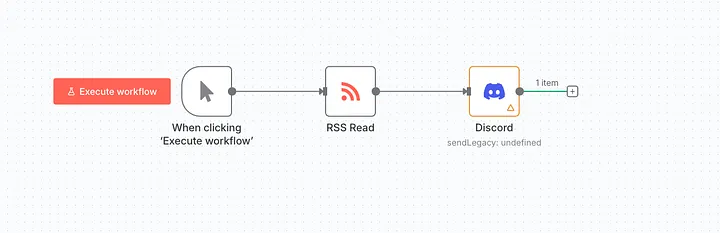
Запустите рабочий процесс. На этот раз, вместо того, чтобы просто видеть результаты на панели «Вывод», вы увидите несколько сообщений, которые появятся прямо в вашем канале Discord.
В моем случае, поскольку в ленте Hackernoon было более 30 элементов, я ожидал увидеть более 30 сообщений.
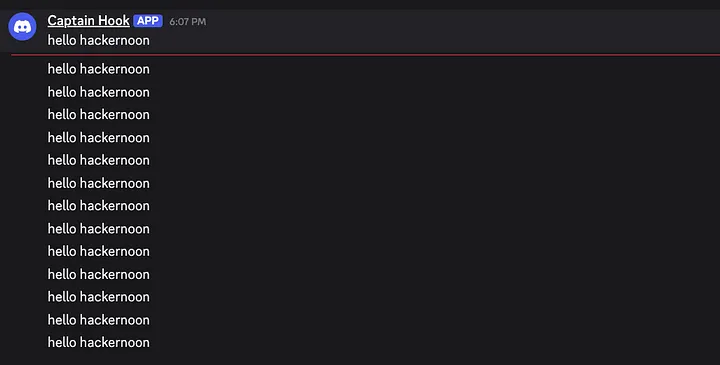
Однако было получено только 13 сообщений. Это связано с тем, что Discord имеет внутренний лимит скорости — если сообщения отправляются слишком быстро, некоторые из них пропускаются.
Но это не большая проблема. Важно то, что мы успешно автоматизировали процесс отправки обновлений в режиме реального времени прямо в Discord.
Следующим шагом будет отправка статей Hackernoon в наш канал Discord. Для этого нам нужно настроить узел Discord.
Когда я нажимаю на поле «Сообщение», появляется подсказка: «Перетащите поля ввода из левой части в это поле».
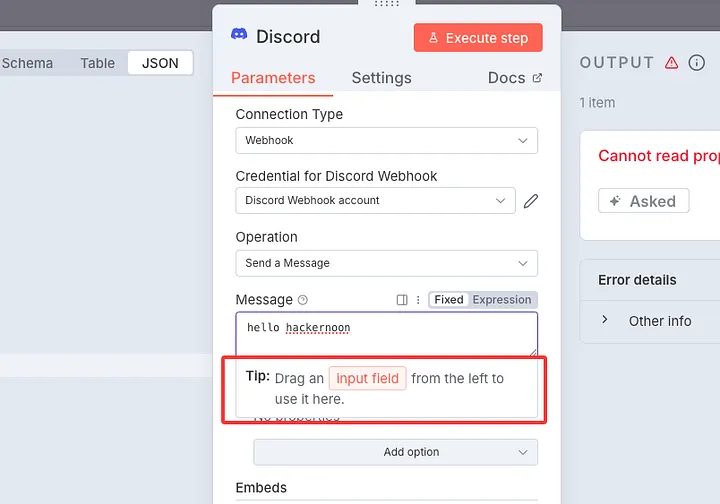
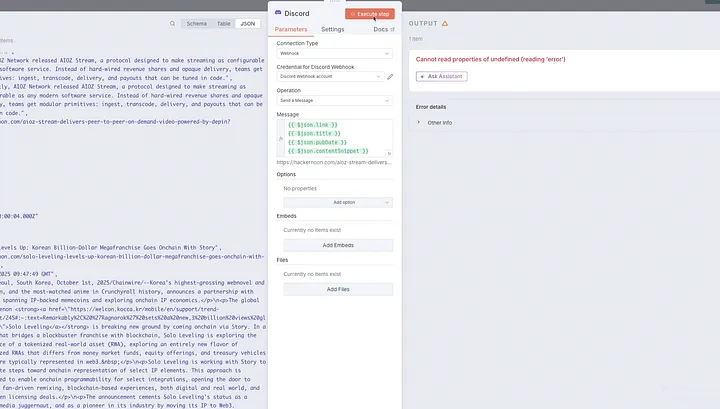
Слева у нас уже есть данные, полученные из узла RSS, — такие как заголовок, ссылка, дата публикации и фрагмент содержания. Я перетащу эти поля в область «Сообщение», чтобы каждое сообщение содержало реальные детали статьи.
Как только все будет готово, я могу запустить выполнение, чтобы протестировать процесс.
А теперь, если я переключусь на Discord, я увижу, что на канал поступило сообщение непосредственно от Hackernoon — с названием статьи, ссылкой, датой публикации и кратким отрывком из содержания.
Это момент, когда рабочий процесс переходит от простого тестового сообщения к автоматической доставке реальной, полезной информации.
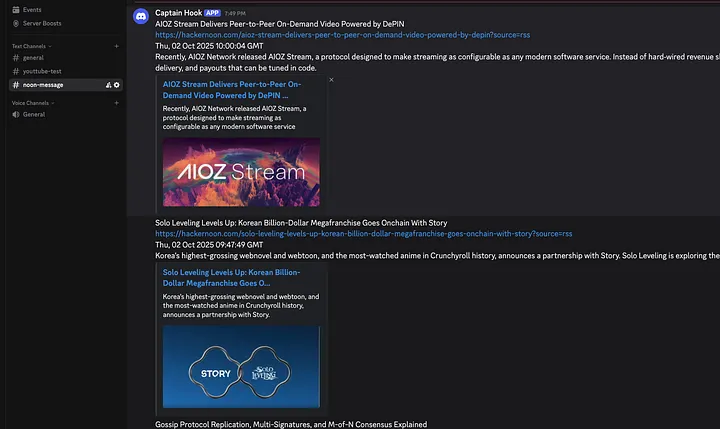
Теперь, когда мы можем отправлять сообщения в Discord, появилась возможность агрегировать все виды контента — блоги, веб-сайты, новостные источники и многое другое — и доставлять их прямо в наш канал.
Но вот в чем проблема: когда информации слишком много, по-прежнему невозможно прочитать все. Что же делать, если мы хотим видеть только небольшую часть ленты каждый день, а не полный список?
Решением является добавление узла Limit сразу после узла RSS Feed.
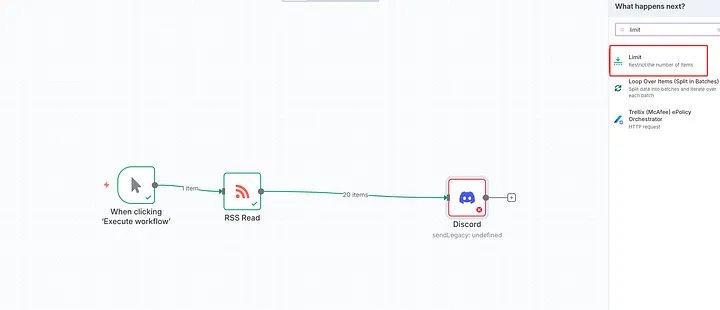
Установив ограничение, например, до 5 элементов, мы можем контролировать, сколько статей передается в остальную часть рабочего процесса.
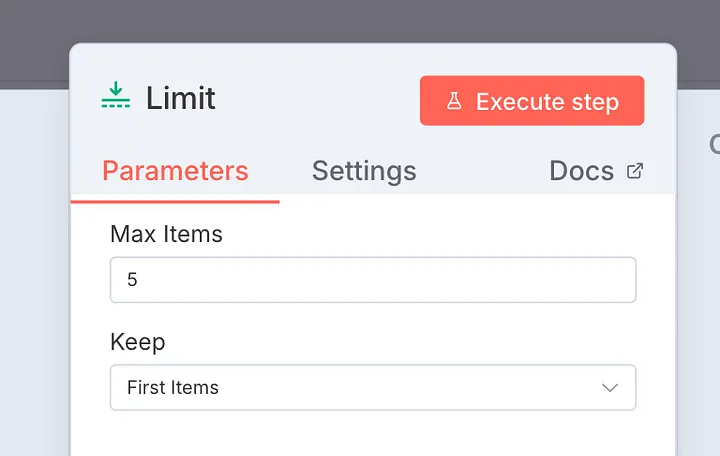
Когда я запускаю его с установленным ограничением, изменение становится очевидным: изначальные 20 элементов, извлеченных из фида, сокращаются до всего 5 результатов.
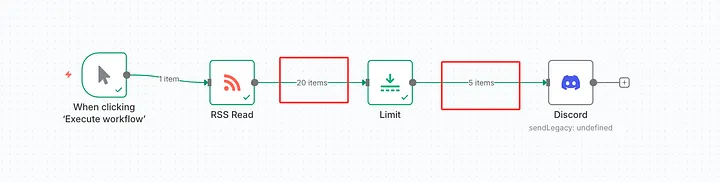
И когда я снова запускаю весь рабочий процесс, в Discord отправляются только эти 5 выбранных сообщений. Таким образом, вместо того, чтобы быть перегруженными каждым обновлением, мы получаем удобный ежедневный дайджест.
На этом этапе мы очень близки к нашей конечной цели. Последний шаг — взять все сообщения, которые мы извлекли из разных блогов и фидов, сгенерировать краткое резюме, а затем отправить этот дайджест в Discord. Таким образом, вместо пролистывания десятков статей, мы экономим реальное время, просматривая только те моменты, которые действительно важны для нас.
И здесь вступает в игру настоящая магия: интеграция искусственного интеллекта.
В n8n есть несколько чат-узлов с искусственным интеллектом, из которых вы можете выбрать — OpenAI, DeepSeek, Google, Groq, Claude и другие.
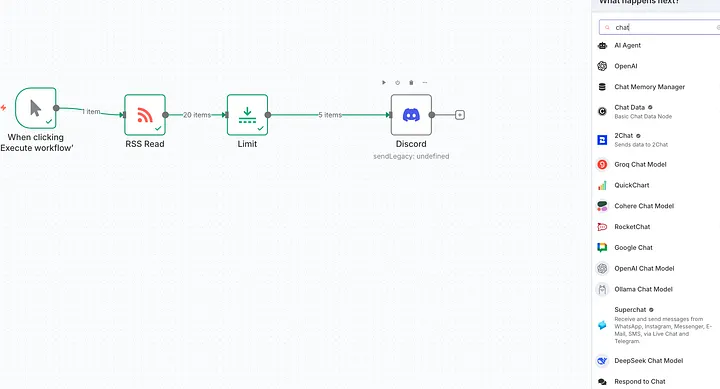
Для этой демонстрации я использую узел OpenAI с ChatGPT.

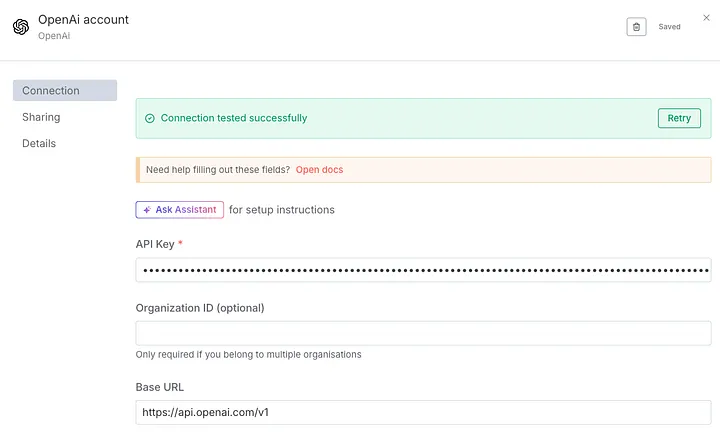
Настроим узел ChatGPT. Сначала заведем учетную запись
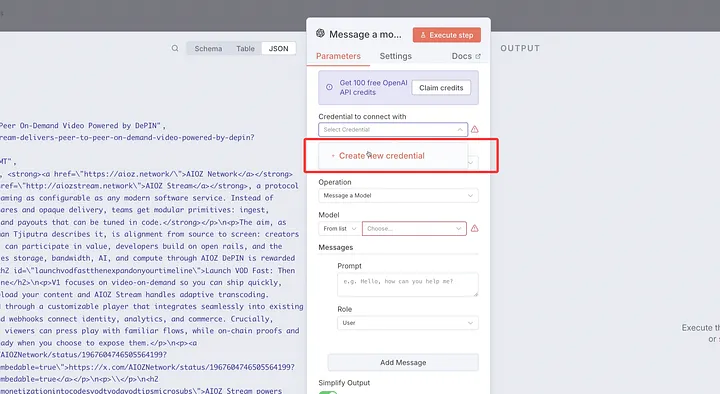
добавлением ключа API.
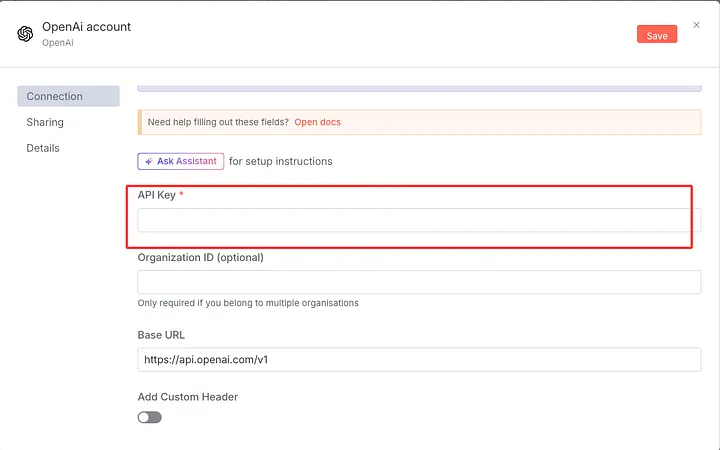
В можете сгенерировать этот ключ в аккаунте OpenAI на platform.openai.com
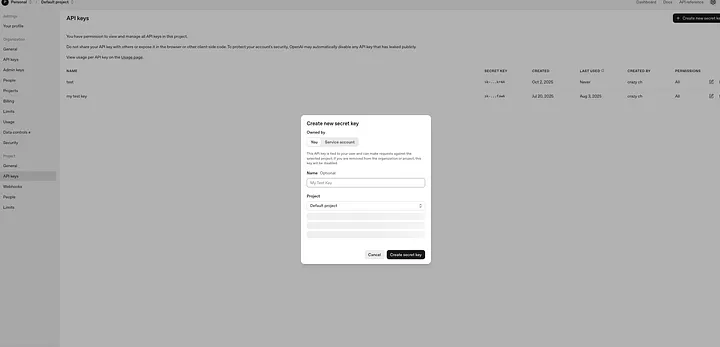
и вставить его в n8n.
После сохранения
выбираем модель GPT
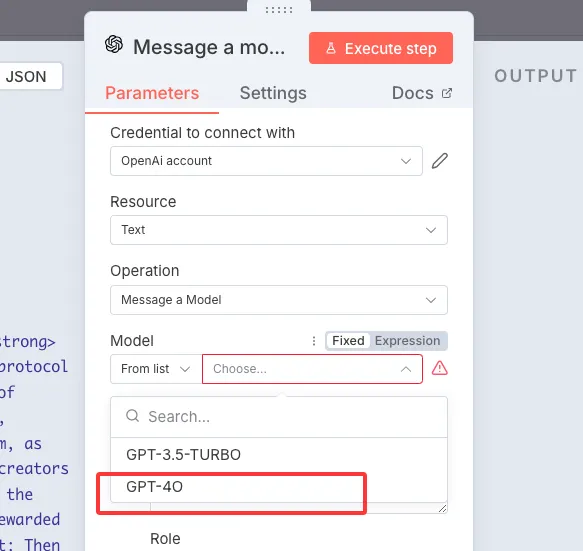
которую м ыхотим использовать и пишем запрос в поле Messages → Prompt. В моем случае запрос говорит ChatGPT резюмировать содержимое статьи в 2-3 предложениях, оставив нетронутыми оригинальные ссылки.
Когда мы запускаем выполнение узла, вывод справа показывает резюмированную версию каждой статьи.
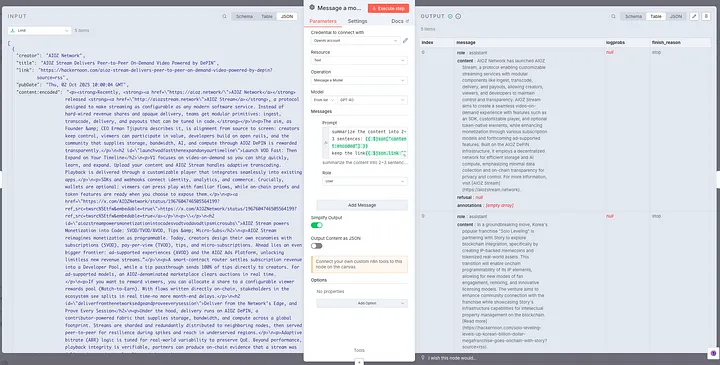
Вместо длинных постов теперь у нас есть четкие, краткие резюме, которые позволяют сразу уловить суть.
Поскольку мы добавили этот узел ИИ между узлом Limit и Discord, входные параметры для Discord изменились.
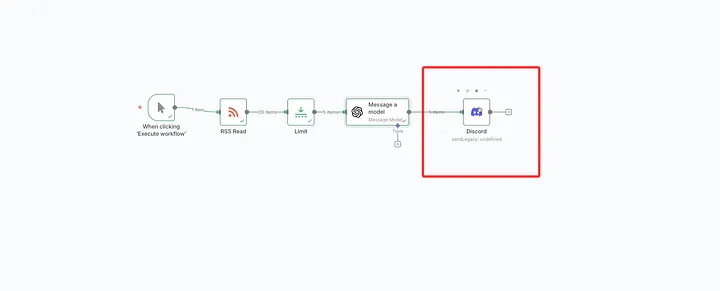
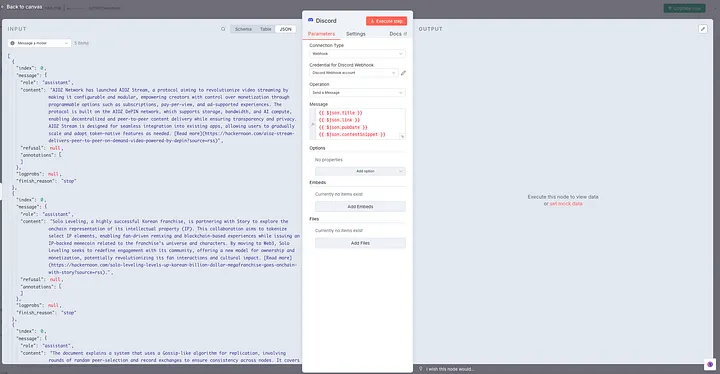
Поэтому мы обновляем узел Discord, чтобы использовать резюмированный вывод.
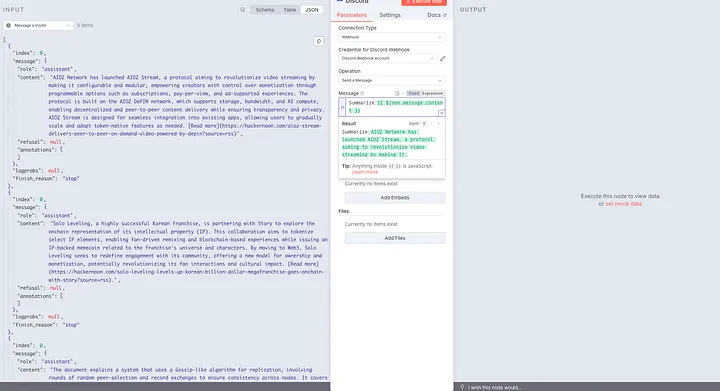
После сохранения изменений запускаем рабочий процесс снова.
Результат отображается прямо в Discord: серия кратких новостных сообщений, каждое из которых содержит ссылку на полную версию статьи.
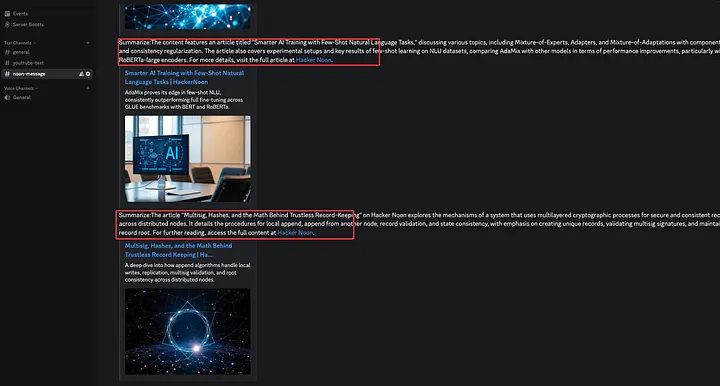
И вот так, мы преобразовали сырые фиды в ежедневный дайджест на базе искусственного интеллекта, который доставляется прямо в Discord. Он короче, умнее и гораздо проще в использовании.
Это действительно захватывающе — мы уже создали рабочий процесс, который объединяет посты в блогах и новостные статьи в краткий дайджест, и теперь мы собираемся сделать еще один шаг вперед.
Давайте создадим еще один рабочий процесс, который будет извлекать последние видео с каналов YouTube, на которые вы подписаны, и отправлять их прямо в Discord. Представьте, что вы получаете обновления от всех своих любимых авторов в одном месте — именно это мы и собираемся создать.
Сначала давайте сохраним только что созданный рабочий процесс и дадим ему имя. Я назову свой «агрегация блога».
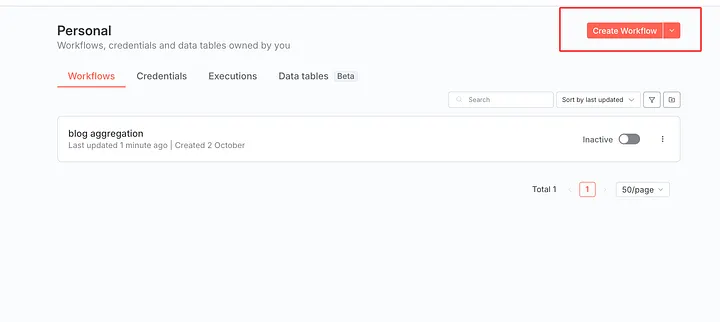
Затем создадим новый рабочий процесс. Как и раньше, начнем с добавления узла Trigger.
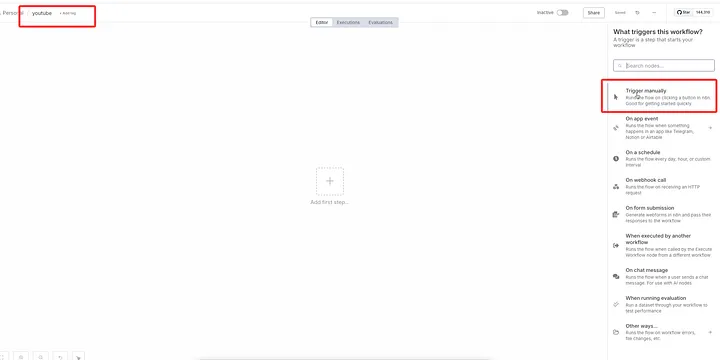
Вот в чем секрет: каналы YouTube, как и блоги, предоставляют RSS-каналы.
Если вы перейдете на страницу канала создателя контента.
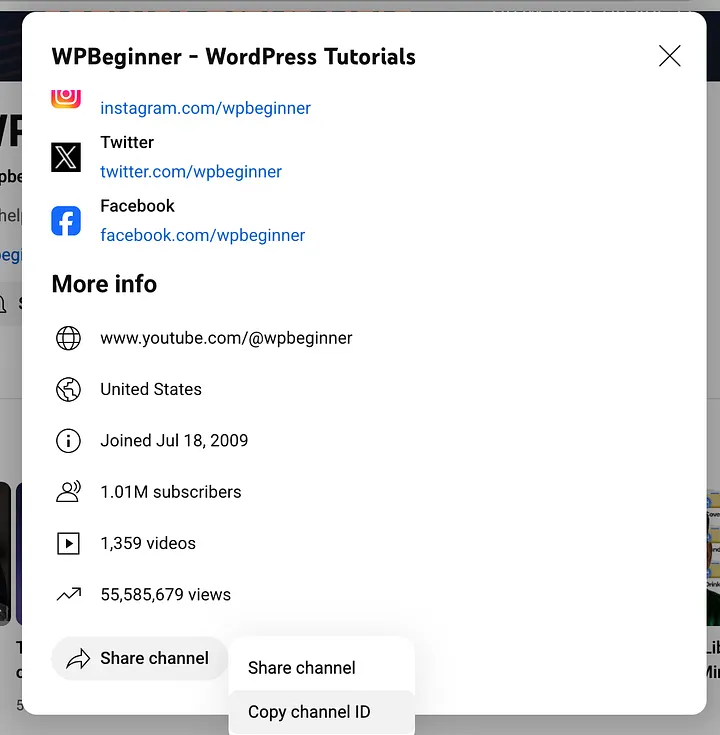
Например, я скопировал вот такой: UChA624rCabHAmd6lpkLOw7A
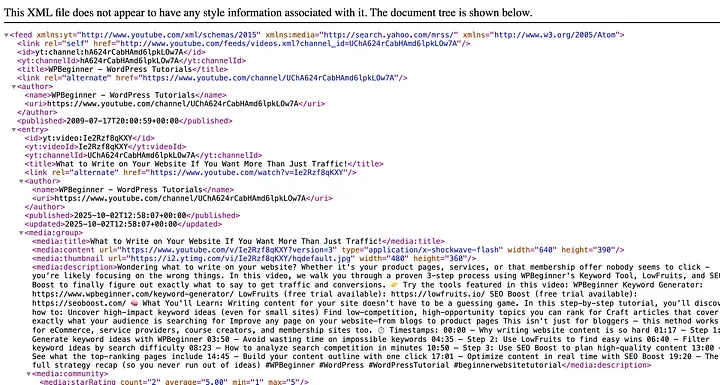
Чтобы превратить это в ссылку RSS-канала, добавьте ее к базовому URL-адресу: https://youtube.com/feeds/videos.xml?channel_id=UChA624rCabHAmd6lpkLOw7A
Если вы откроете эту страницу в браузере, вы увидите последние видео канала. Но обратите внимание: RSS-каналы YouTube возвращают только до 15 элементов на канал.
Что делать, если мы хотим отслеживать сразу нескольких авторов? Здесь дело становится интересным. Я подготовил три идентификатора каналов:
UChA624rCabHAmd6lpkLOw7A
UChhw6DlKKTQ9mYSpTfXUYqA
UCloXqLhp_KGhHBe1kwaL2Tg
Чтобы управлять несколькими ID я добавлю узел Edit Fields.
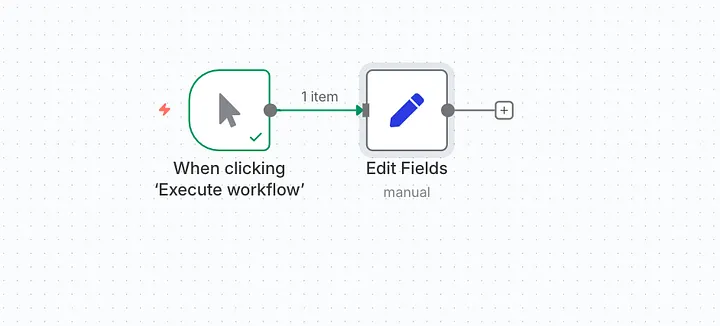
В этом узле я создаю новое поле под названием channel_ids и устанавливаю его тип в Array.
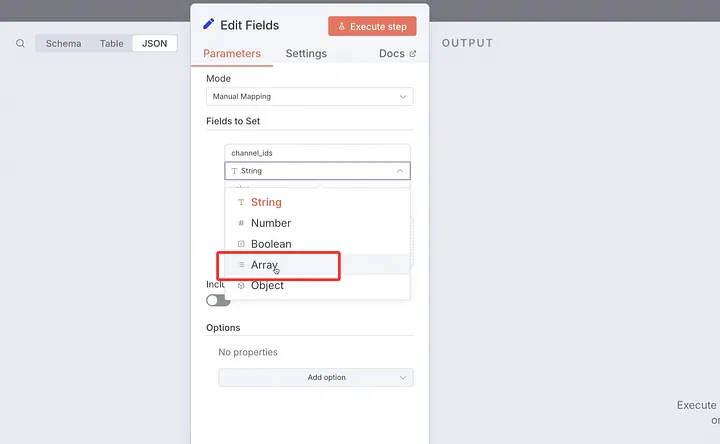
И вставляю сюда все три ID каналов:[“UChA624rCabHAmd6lpkLOw7A”,”UChhw6DlKKTQ9mYSpTfXUYqA”,”UCloXqLhp_KGhHBe1kwaL2Tg”]
Теперь, поскольку URL-адрес RSS-канала YouTube принимает только один идентификатор канала за раз, нам нужно разделить массив. Здесь на помощь приходит узел Split.
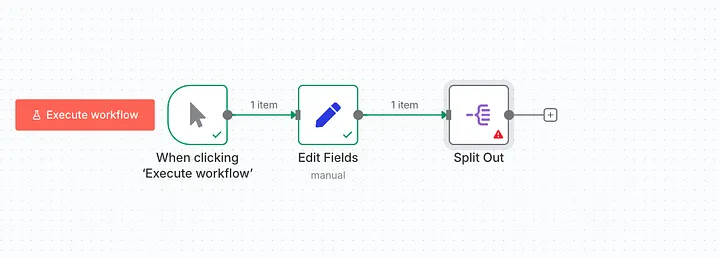
Настройте узел Split и перетащите channel_ids слева в середину.
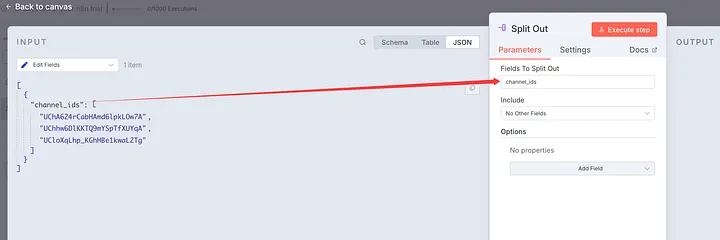
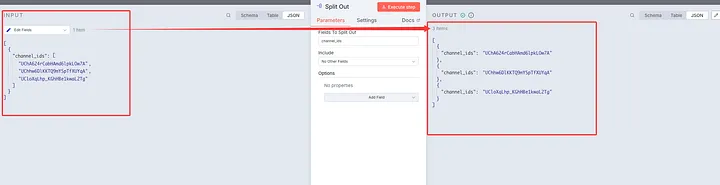
После подключения выход изменяется с 1 элемента на 3 элемента — по одному для каждого идентификатора канала, что именно нам и нужно.
Теперь добавим узел RSS Read
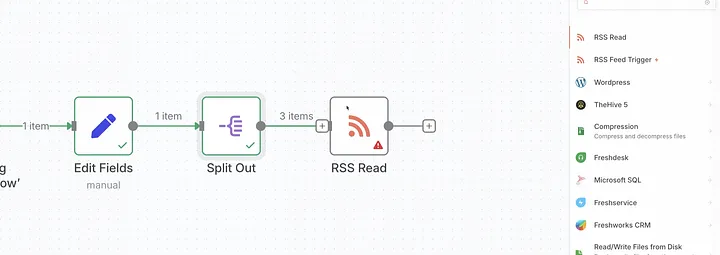
и используем шаблон для URL фида YouTube.
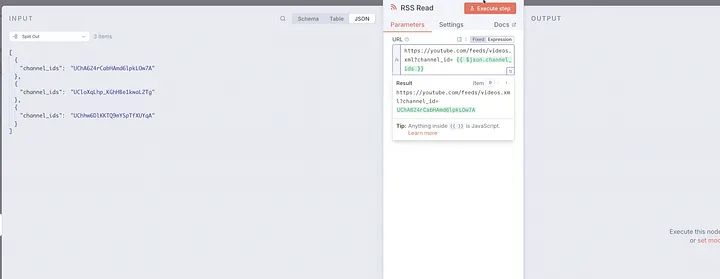
Каждый раз, когда узел Split передает идентификатор канала, узел RSS извлекает видео этого канала. Запустив его, мы получаем в общей сложности 45 результатов — по 15 видео на канал для всех трех каналов.
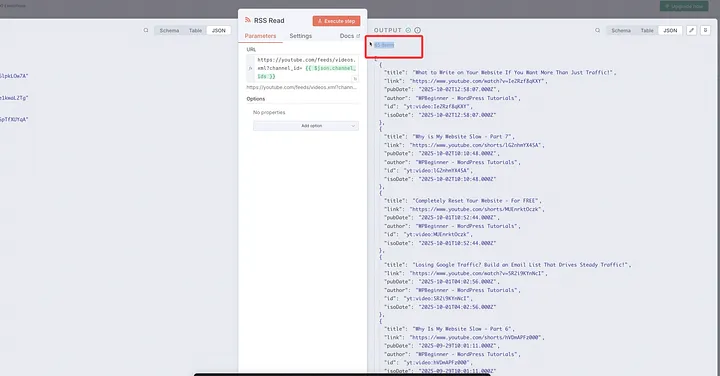
Но, возможно, вы не хотите видеть все. Допустим, вас интересуют только последние 5 дней. Для этого мы добавляем узел «Фильтр»
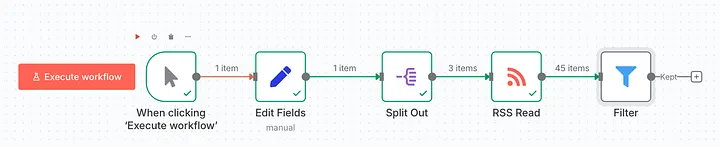
и настраиваем его для фильтрации по времени.
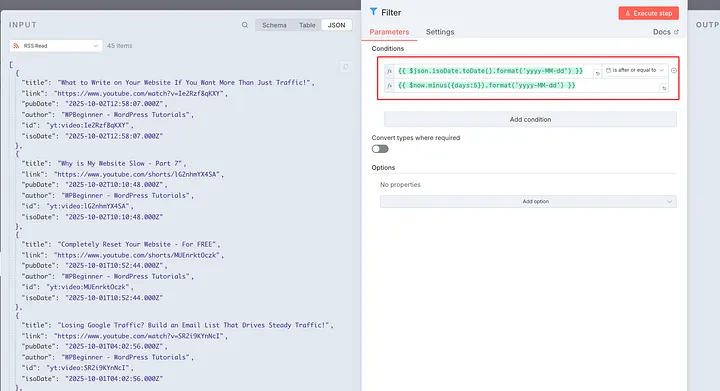
После запуска результаты сокращаются с 45 до 10 — только видео, опубликованные за последние пять дней.
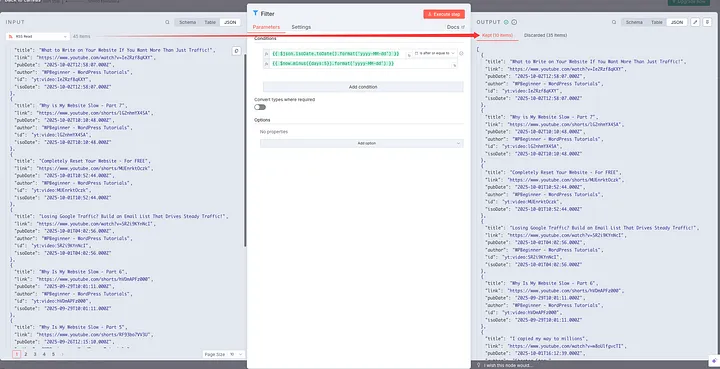
Теперь вы можете видеть некоторые выражения вида:
{{ $json.isoDate.toDate().format('yyyy-MM-dd') }}
{{ $now.minus({days:5}).format('yyyy-MM-dd') }}
Не беспокойтесь, если вы не программист. Эти строки я придумал не сам — я просто попросил ИИ сгенерировать для меня логику фильтра. Все, что вам нужно сделать, это описать ИИ, что вы хотите, чтобы делал узел, и он даст вам правильное выражение, которое нужно скопировать в n8n.
Наконец, как и в нашем первом рабочем процессе, мы добавляем узел Discord и решаем, какие поля мы хотим отправить.
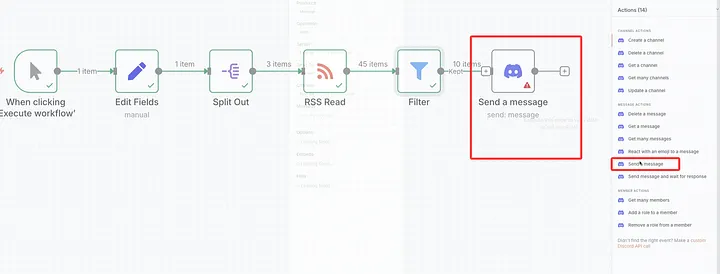
Например, заголовок видео, ссылку и дату публикации.
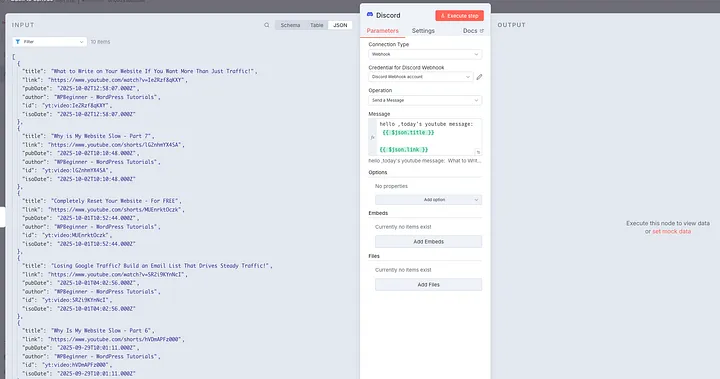
Запустив рабочий процесс, вы увидите результат: чистый фид последних обновлений YouTube от всех ваших любимых авторов, доставляемый прямо в ваш канал Discord.
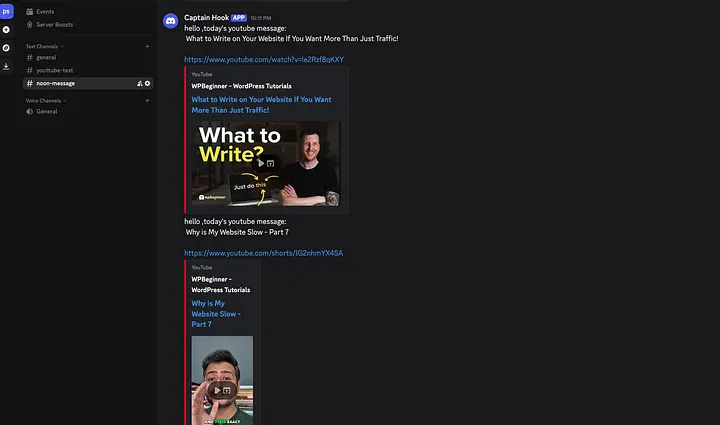
И вот так мы создали вторую автоматизацию, которая гарантирует, что вы никогда не пропустите видео, не тратя время на переключение между каналами.
Заключение
Вот и все. В этой статье мы создали комплексную систему автоматизации: извлечение контента из блогов, новостных сайтов и каналов YouTube, фильтрация важной информации, ее обобщение с помощью ИИ и отправка всего этого прямо в Discord. То, что раньше занимало часы прокручивания, теперь можно сжать до нескольких минут просмотра ежедневного дайджеста.
В этом и заключается настоящая сила n8n — дело не только в экономии кликов, но и в освобождении вашего времени, чтобы вы могли сосредоточиться на том, что действительно важно.
И вот что самое интересное: то, что мы создали сегодня, — это только начало. Если вам понравилось, как ИИ может обобщать ваши фиды, подождите, пока не увидите, что произойдет, когда мы позволим ИИ делать больше, чем просто обобщать — когда мы дадим ему возможность действовать от вашего имени.